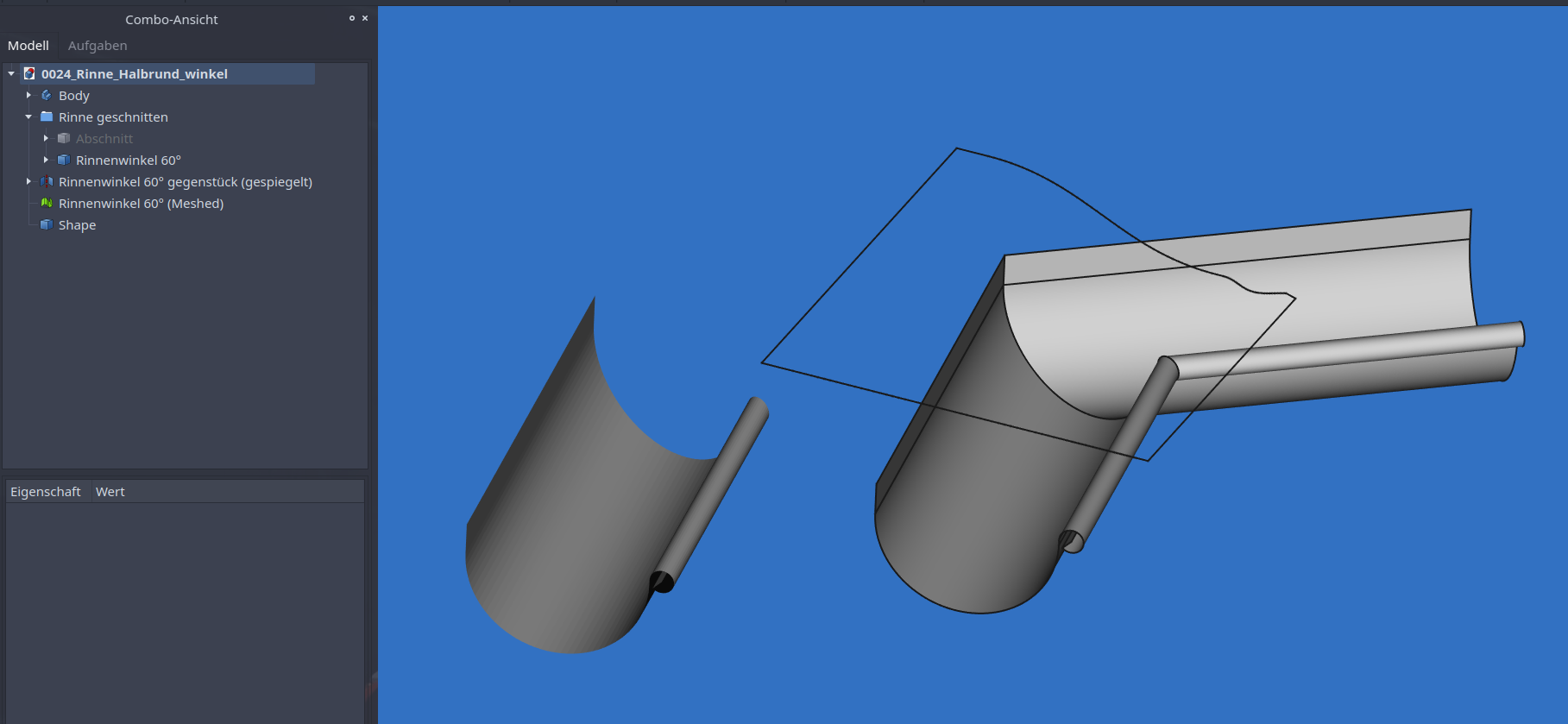
Anleitung zur Konstruktion einer Halbrunden Rinne in FreeCAD
Inhaltsverzeichnis
1. Einleitung
In diesem Tutorial wird gezeigt, wie eine halbrunde Rinne in FreeCAD (Version 0.21.2) konstruiert werden kann. Es wird der einfachste Weg beschrieben, die Rinne als Fläche zu konstruieren. Die Konstruktion als Volumenkörper ist für Abwicklungen oft nicht sinnvoll, daher wird die Konstruktion als Fläche gezeigt. Grundkentnisse über FreeCAD werden vorausgesetzt für diese Anleitung.
2. 2D Skizze erstellen
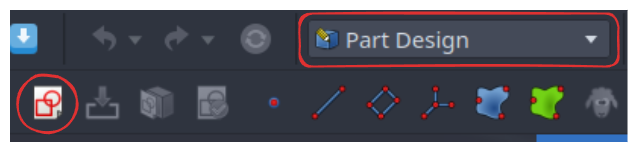
- Wechseln Sie in die "Part Design" Workbench und wählen Sie "Skizze erstellen".
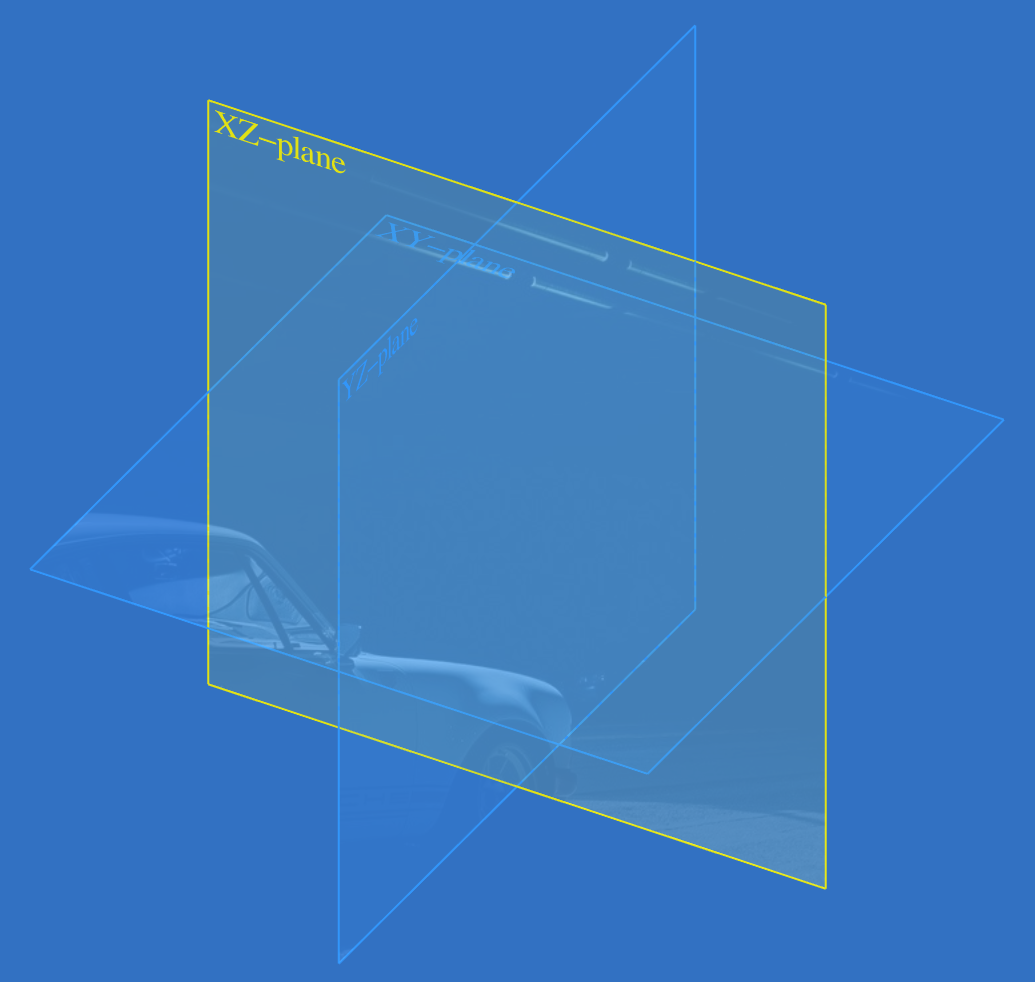
- Wählen Sie die XZ-Ebene für die Skizze.
- Die "Sketcher" Workbench wird automatisch geöffnet. Erstellen Sie zwei Kreise und drei horizontal beschränkte Hilfslinien.

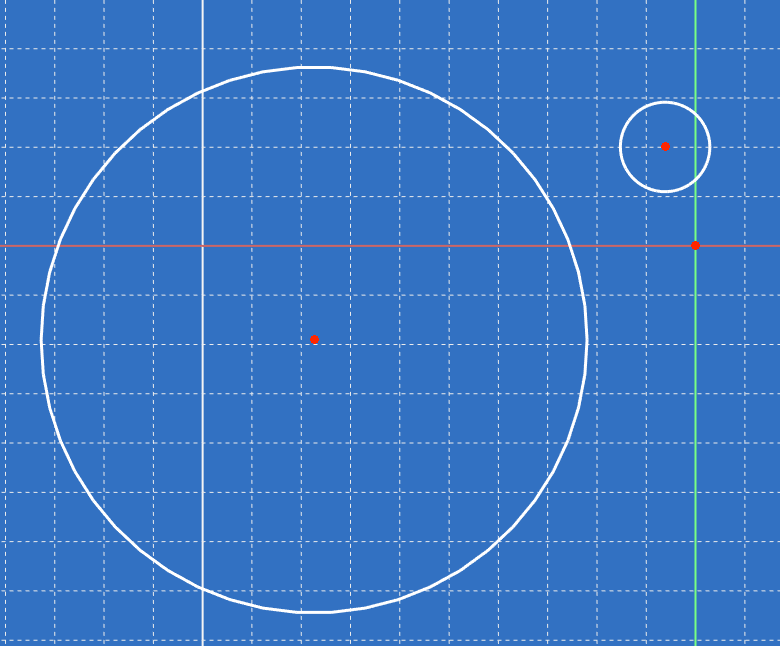

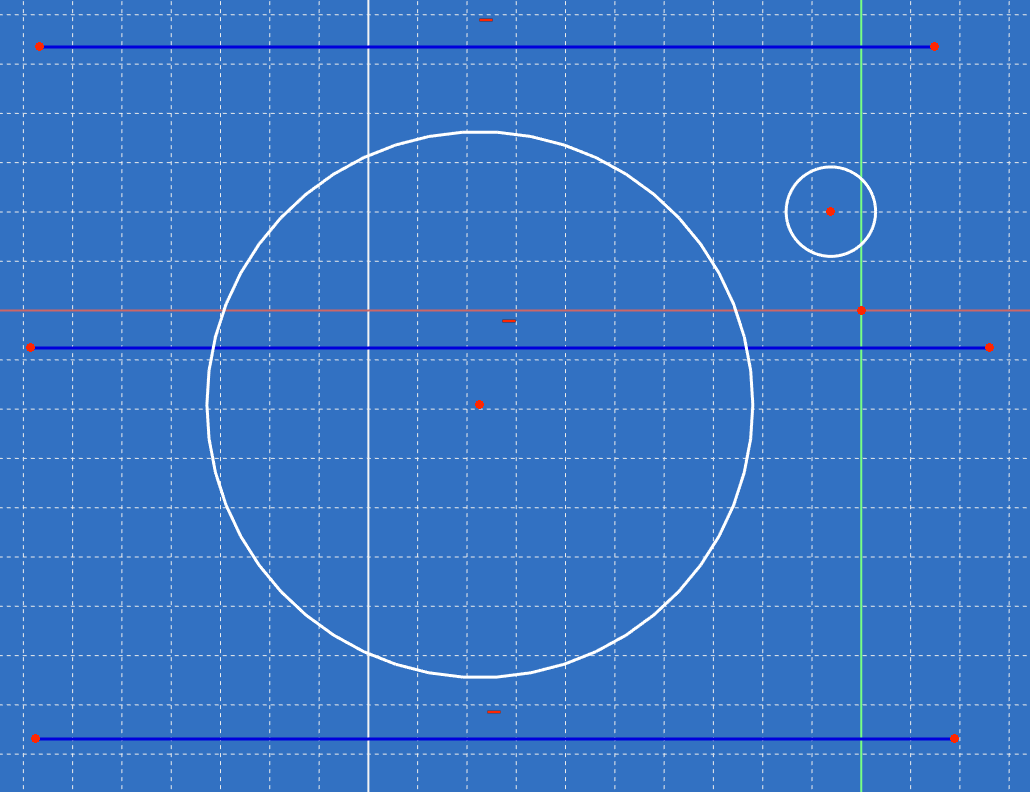
- Definieren Sie folgende Beschränkungen:
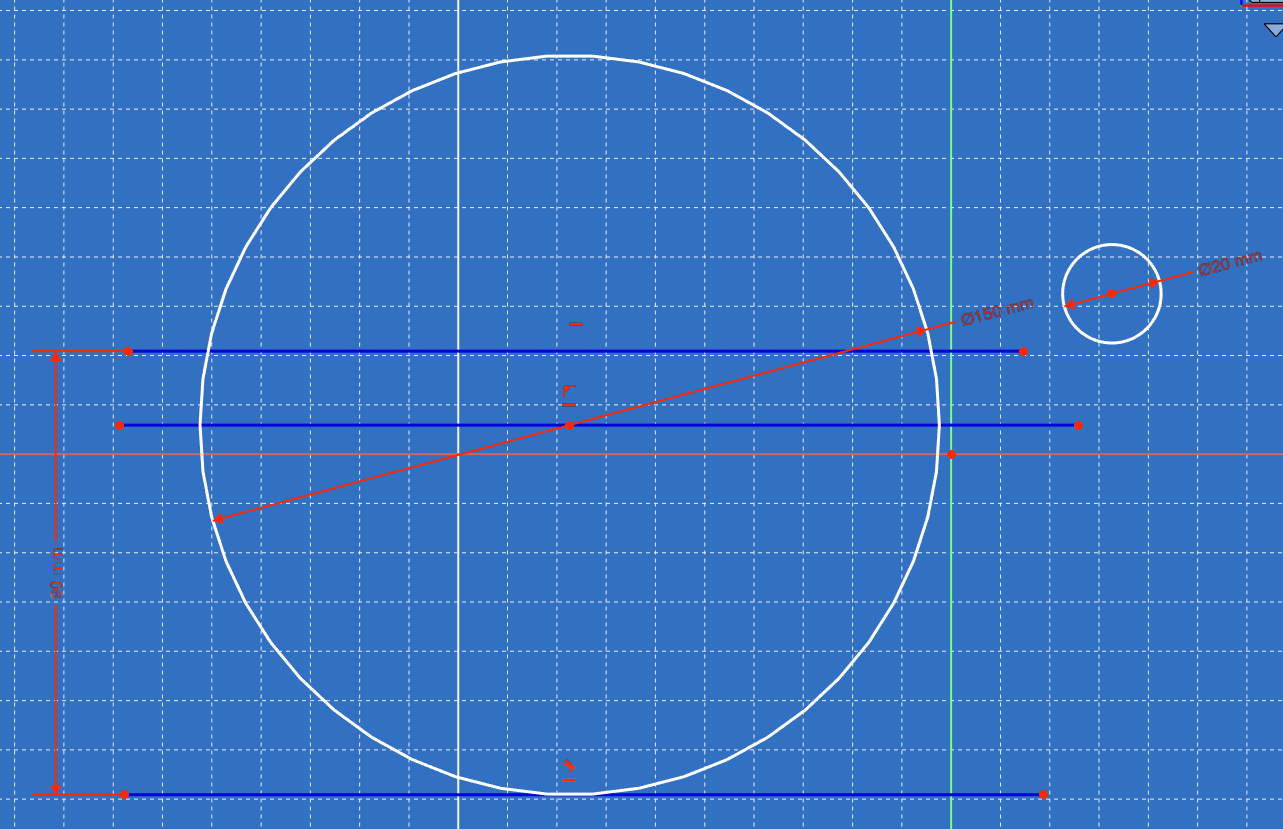
- Untere Hilfslinie tangential an den großen Kreis.
- Durchmesser des großen Kreises: 150 mm.
- Durchmesser des kleinen Kreises: 20 mm.
- Mittlere Hilfslinie auf den Mittelpunkt des großen Kreises festgelegt.
- Vertikaler Abstand von der oberen zur unteren Hilfslinie: 90 mm.

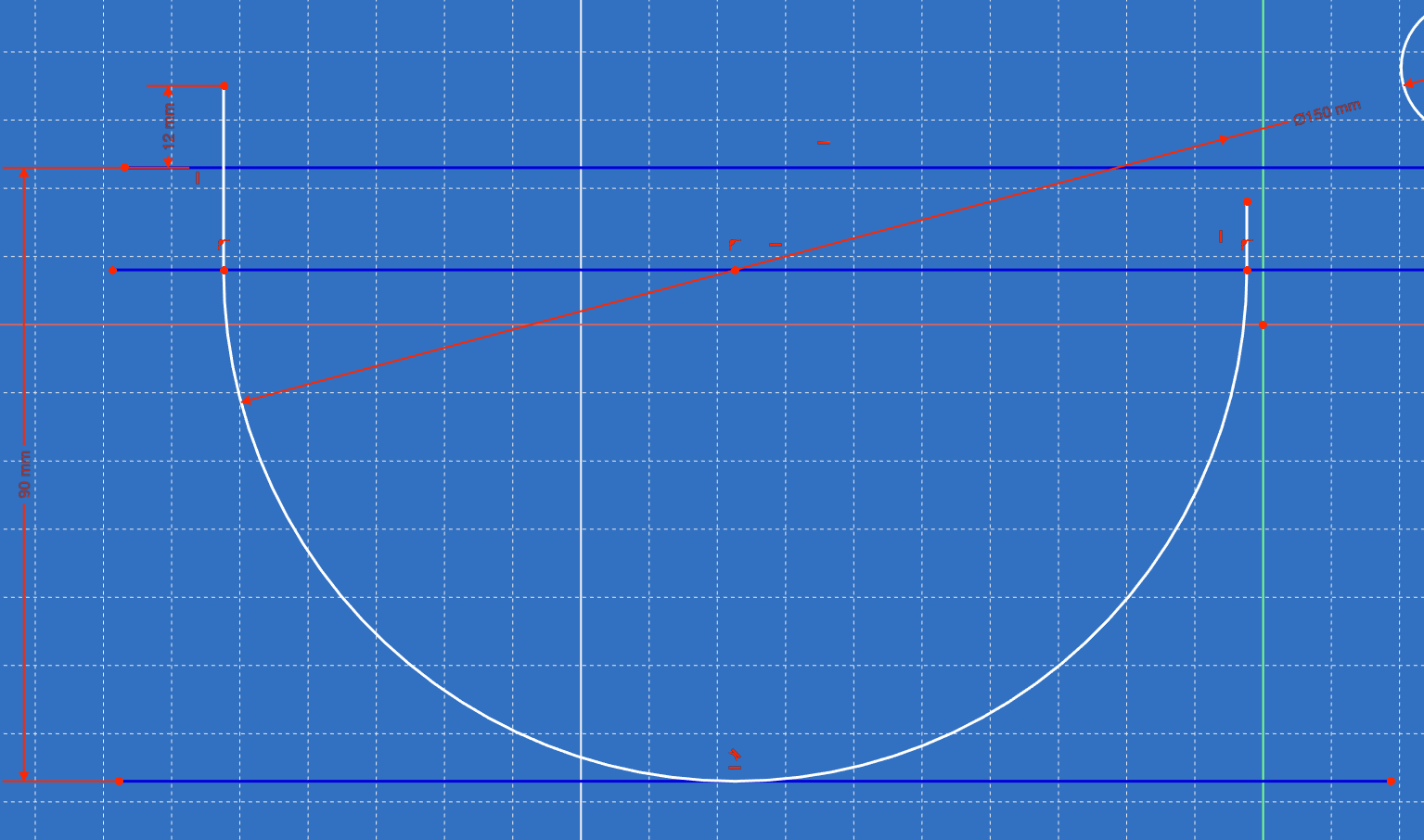
- Trimmen Sie den großen Kreis bis zur mittleren Hilfslinie. Ziehen Sie Linien von der mittleren Hilfslinie zum Kreis. Legen Sie den vertikalen Abstand der linken Linie zur oberen Hilfslinie auf 12 mm fest.

- Setzen Sie den kleinen Kreis tangential auf die obere Hilfslinie und an die rechts angehängte Linie des großen Kreises. Trimmen Sie den Überstand der Linie bis hin zum kleinen Kreis.
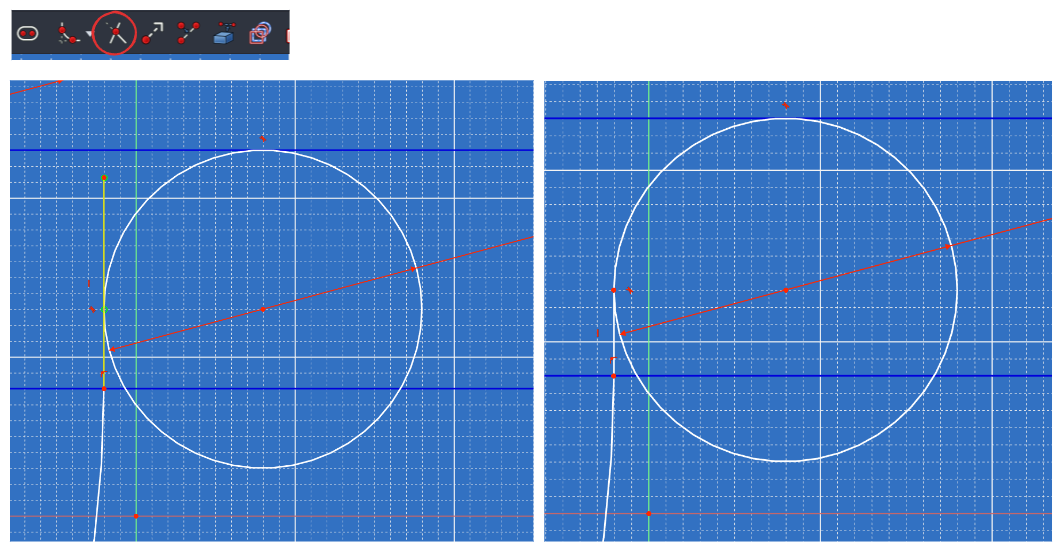
- Ziehen Sie vom Mittelpunkt des kleinen Kreises eine vertikal begrenzte Hilfslinie herunter. Ziehen Sie eine weitere Linie links neben der Hilfslinie bis zum kleinen Kreis. Definieren Sie einen Winkel von 45° zwischen den beiden Linien. Trimmen Sie den Kreisbogen zwischen der neuen Linie und dem großen Kreis.
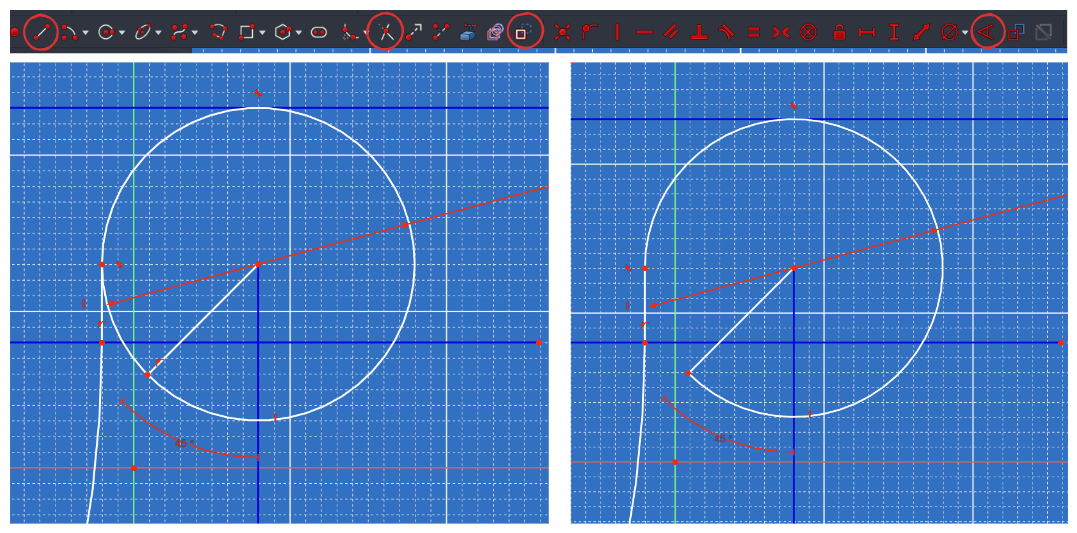
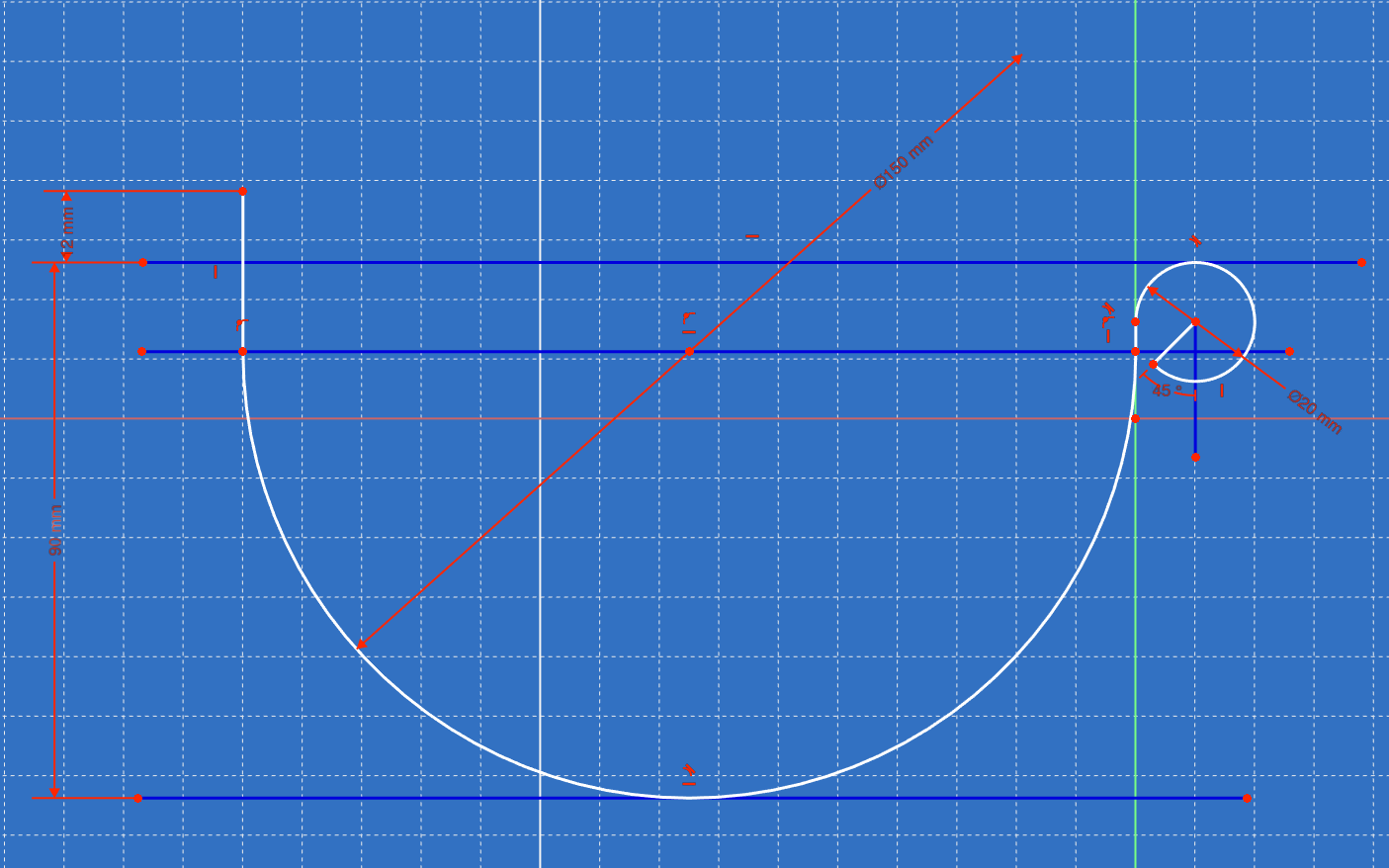
- Verlassen Sie die Skizze.
3. Bezugsebene erstellen
- In der "Part Design" Workbench erstellen Sie eine neue Bezugsebene. Aktivieren Sie die Skizze der Rinne im Modellbaum und wählen Sie "Bezugsebene erstellen".
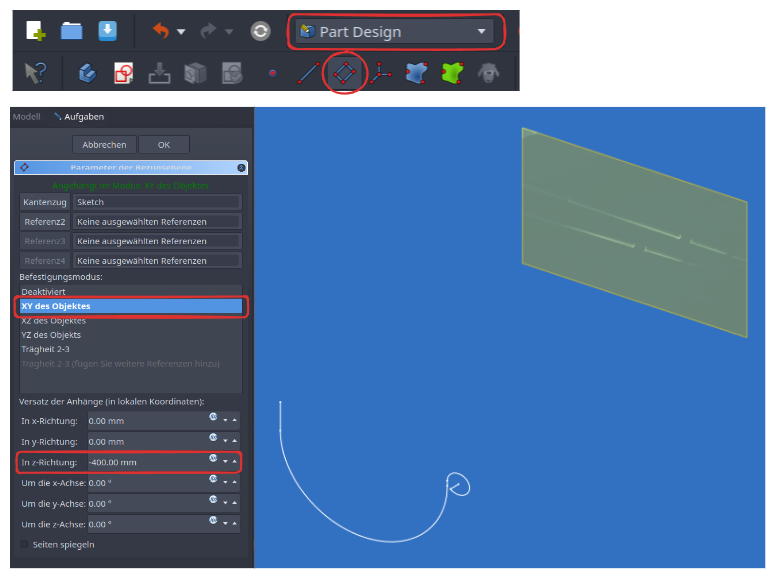
- Im Aufgabendialog wählen Sie den Befestigungsmodus "XY des Objektes" und verschieben die neue Ebene um 400 mm in die z-Richtung nach hinten.
- Bestätigen Sie den Dialog mit "OK".
4. Blaupause erstellen und Körper erzeugen
- Selektieren Sie im Modellbaum die Skizze der Rinne und die Bezugsebene (Crtl + L Maustaste zur mehrfach Selektion) und legen Sie eine neue Skizze an. Die Skizze der Rinne sowie die Bezugsebene sollten in der Frontansicht sichtbar sein.
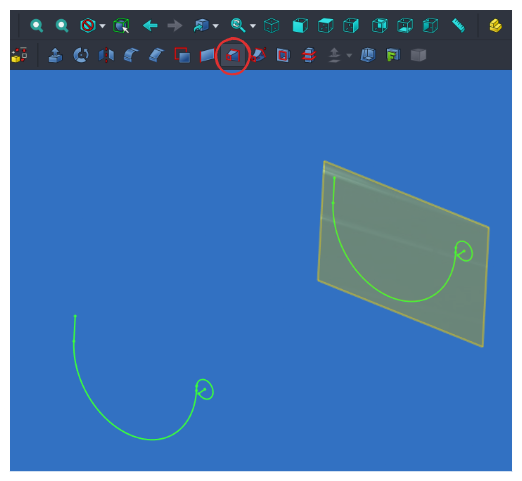
- Verwenden Sie die Funktion "Blaupause erstellen", um die bestehende Skizze durch Anklicken auf die neu angelegte Skizze zu duplizieren.
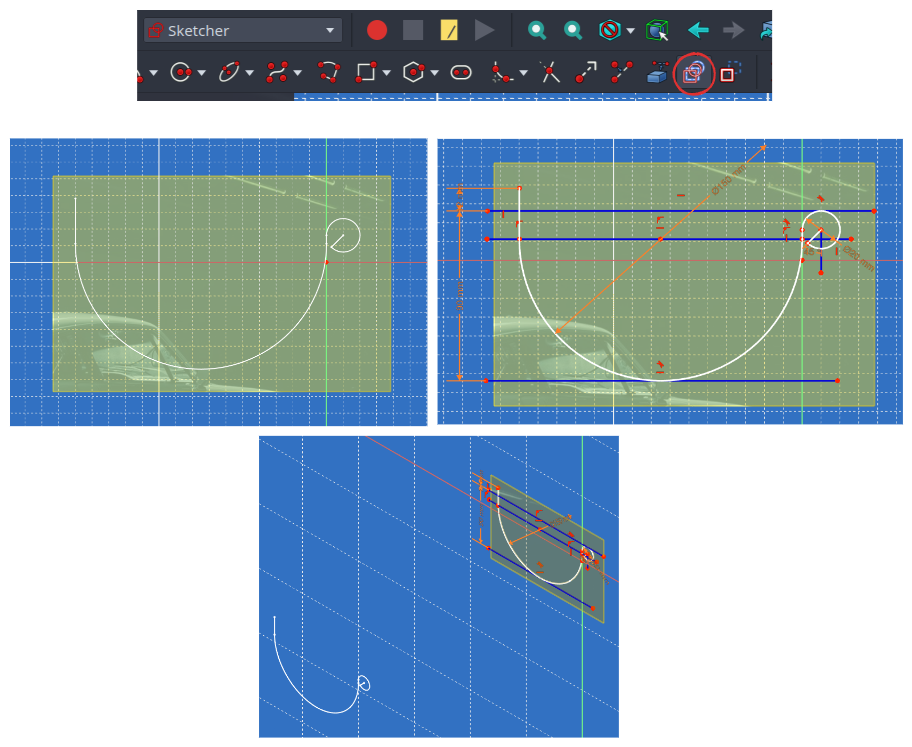
- Wechseln Sie in die "Part" Workbench.
- Markieren Sie beide Skizzen und verwenden Sie die Funktion "Ausformung...". Verschieben Sie im darauffolgenden Dialog beide Skizzen in die Liste "Ausgewählte Profile" und bestätigen Sie mit "OK".
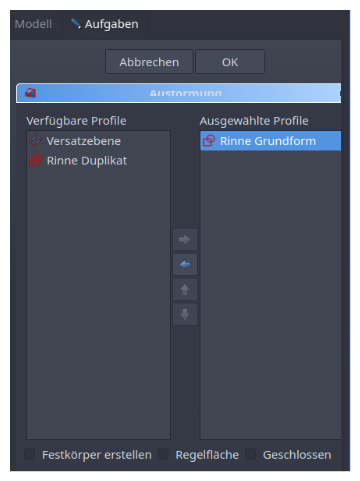
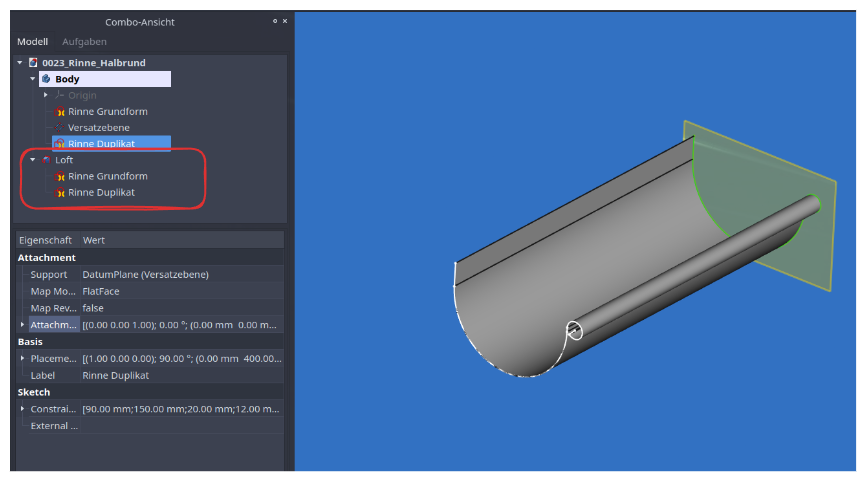
- Ein neuer Körper wird erstellt, der die beiden verwendeten Skizzen enthält. Diese können bei Bedarf noch verändert werden, der Körper passt sich diesen Veränderungen an.
4. Rinnenwinkel schneiden
- Wechseln Sie zur "Draft" Workbench. Ein Raster wird sichtbar.
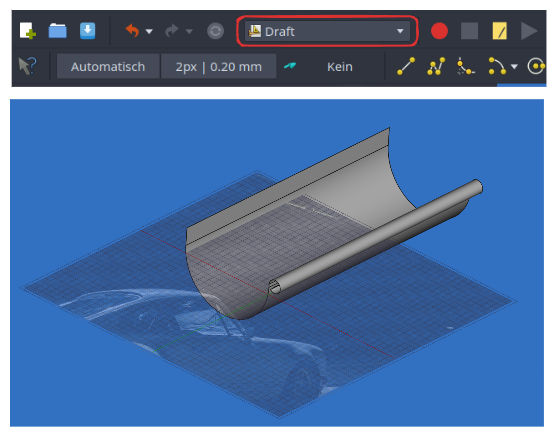
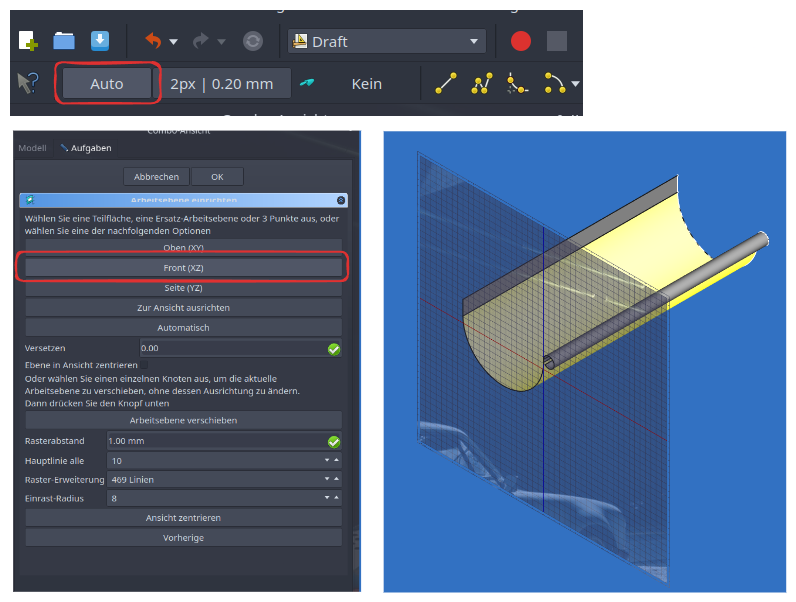
- Richten Sie die Arbeitsebene neu aus, indem Sie "Auto" oder "Automatisch" wählen und "Front (XZ)" auswählen. Bestätigen Sie mit "OK".
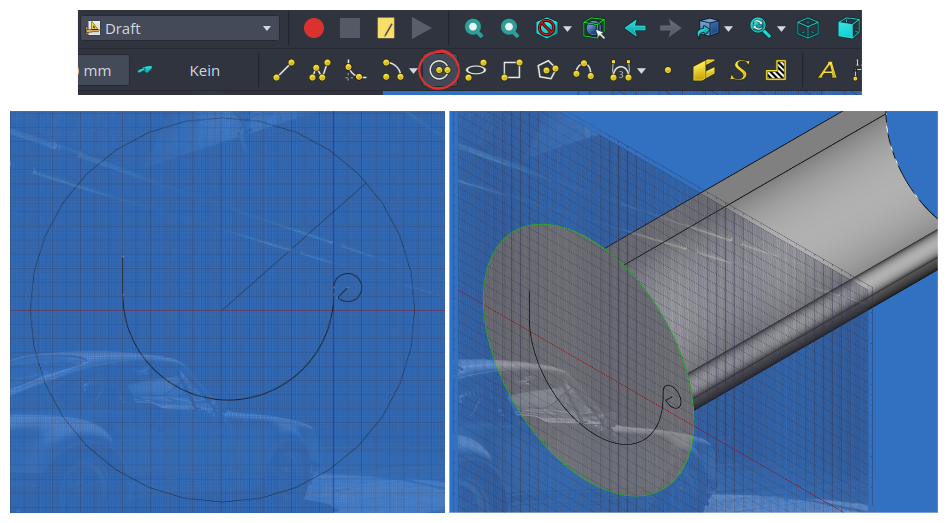
- Erstellen Sie einen Kreis auf der Arbeitsebene, der die gesamte Rinne durchschneidet.
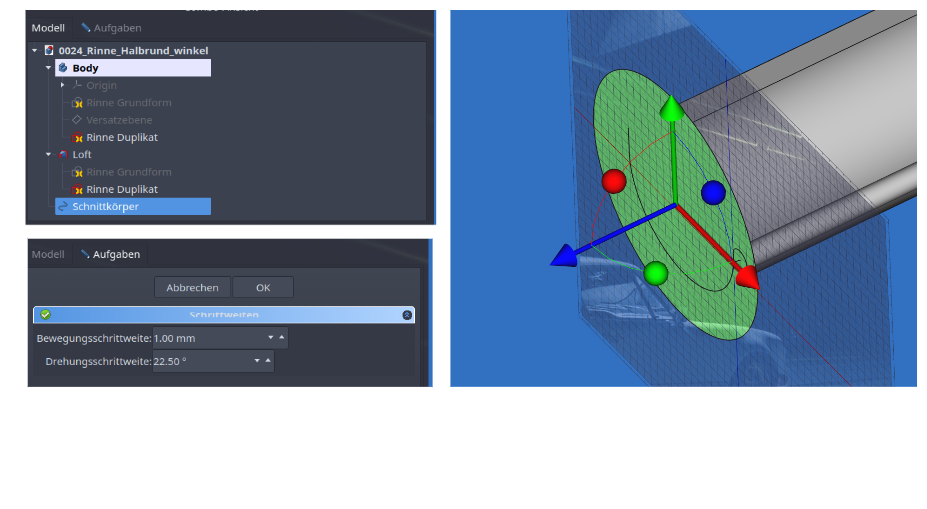
- Im Modellbaum aktivieren Sie die Funktion "Transformieren". Definieren Sie die Schrittweite für eine Drehbewegung (z.B. 30° für einen 60°-Winkel).
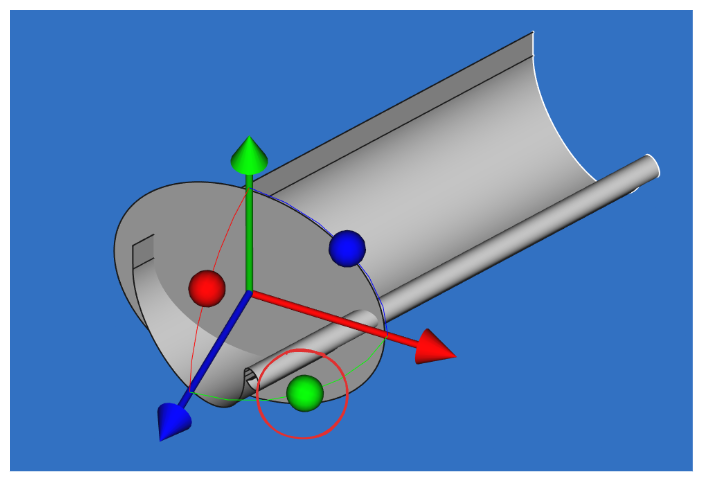
- Verschieben und drehen Sie die Scheibe in die gewünschte Position und bestätigen Sie mit "OK".
- Wechseln Sie zur "Part" Workbench. Selektieren Sie den Rinnen-Körper und die Scheibe und führen Sie die Funktion "Auseinanderschneiden" aus. Es entsteht ein neues Objekt mit zwei Körpern.
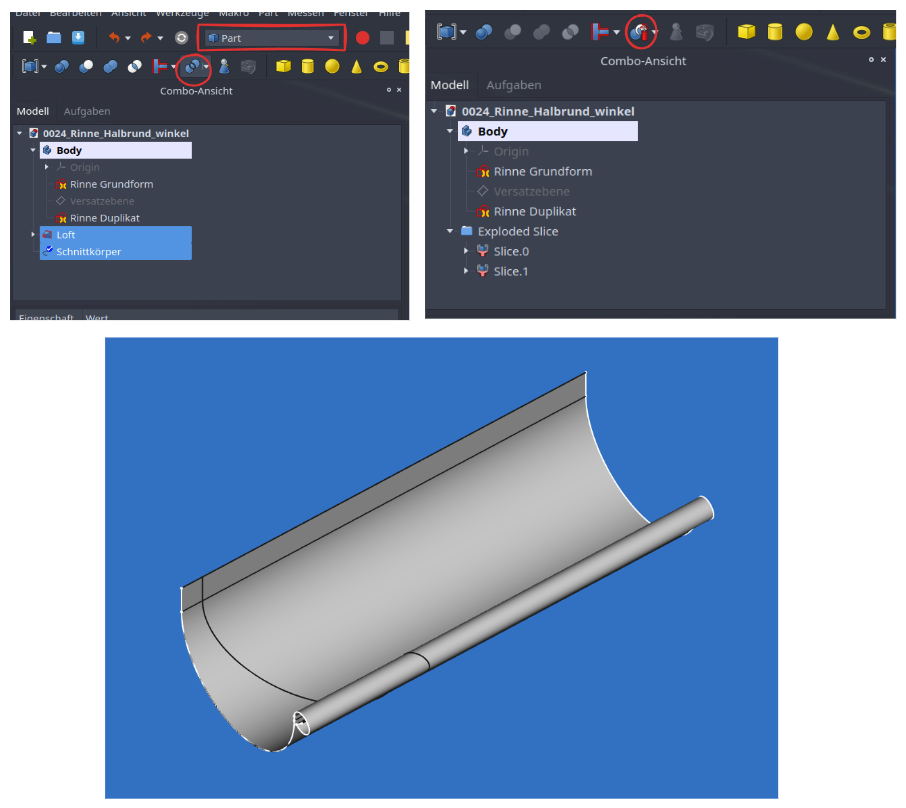
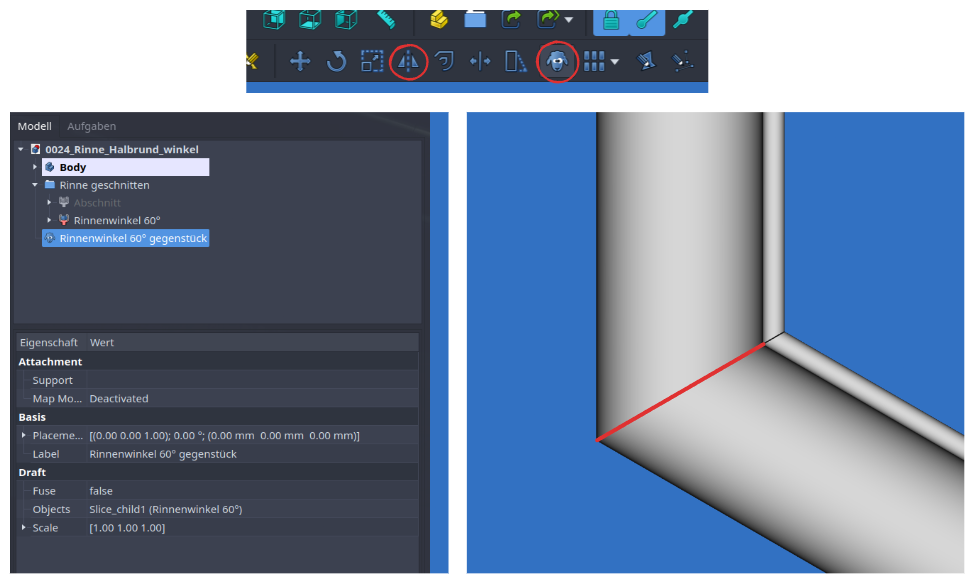
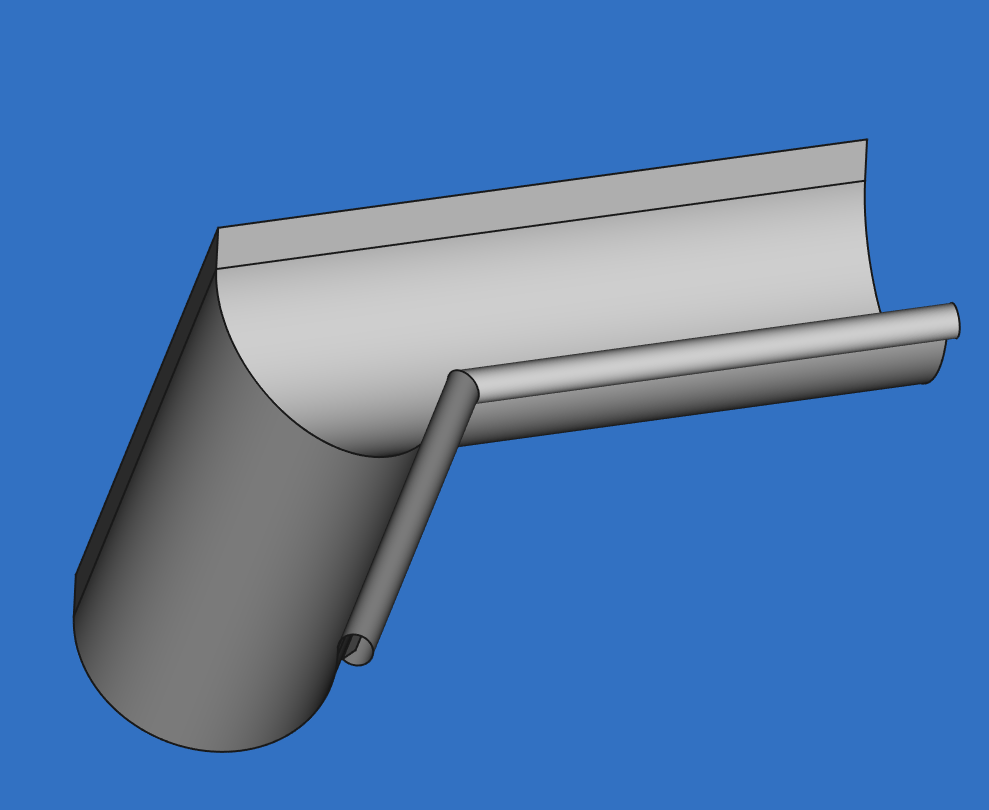
- Wechseln Sie zur "Draft" Workbench. Markieren und klonen Sie das gewünschte Stück. Spiegeln Sie den geklonten Körper, dazu muss die Draufsicht aktiv sein. Wählen Sie dazu die Endpunkte des großen Kreises der Rinne als Spiegelachse.
5. Abwicklung erstellen
- Wechseln Sie zur "Mesh" Workbench. Wählen Sie den gespiegelten Körper aus und erstellen Sie ein Netz aus der Form ("Netz aus Form erstellen...").
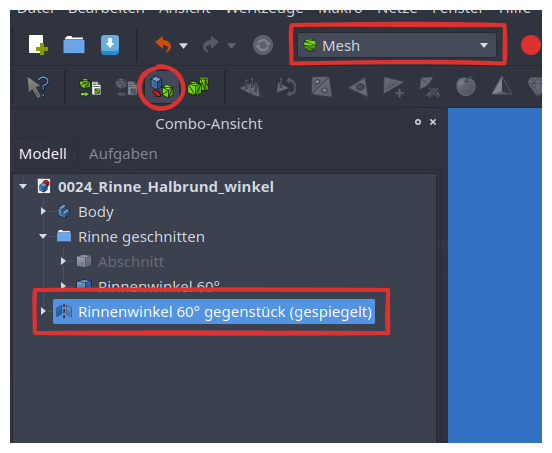
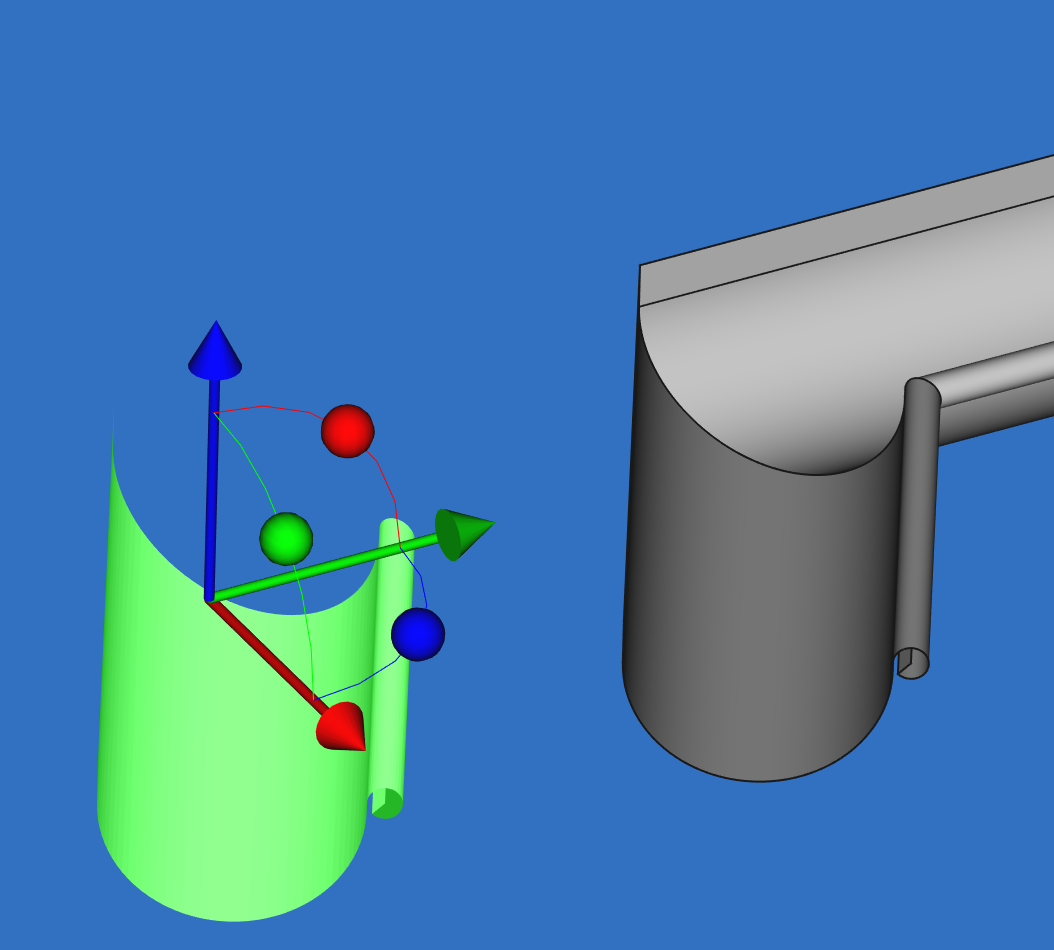
- Markieren Sie den neuen Mesh-Körper und führen Sie die Funktion "Netze -> Netz entpacken" aus.
- Ein neuer Körper ("Shape") wird erstellt. Dies ist die Abwicklung des Rinnenwinkels, die als technische Zeichnung ausgegeben oder als *.dxf Datei exportiert werden kann.